Modalità dei pulsanti
Passaggio da una modalità del pulsante a un’altra
È possibile passare con facilità da una modalità pulsanti all’altra:
Premere contemporaneamente il tasto fine-lettera/priorità (•EoL/••Prio) e il tasto di inserimento/sovrascrizione (INS/OVR) per tre secondi.
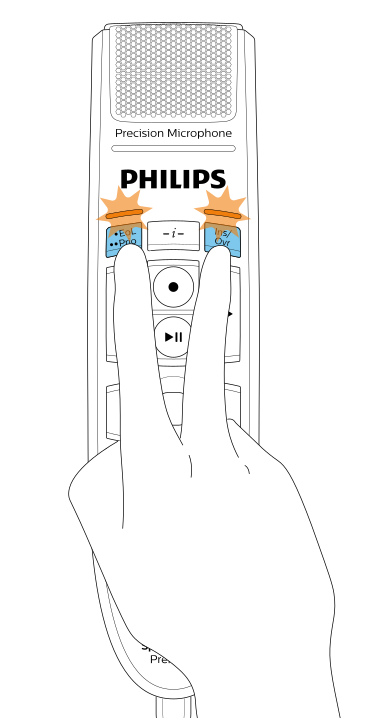
Tutti i LED dei tasti lampeggeranno contemporaneamente in arancione.
Premere il tasto corrispondente alla modalità desiderata. I tasti sono associati alle modalità nel modo seguente:
Modalità
Tasto
Modalità comando
F1
Modalità tastiera
F2
Modalità browser
F3
Modalità riconoscimento vocale Windows
F4
Modalità Dragon per Mac
•EoL/••Prio
Modalità Dragon per Windows
INS/OVR
SpeechMike chiude la selezione della modalità e passa alla modalità selezionata.
Suggerimento
È sempre possibile identificare la modalità del tasto corrente premendo rapidamente il tasto fine-lettera/priorità (•EoL/••Prio) e contemporaneamente il tasto di inserimento/sovrascrizione (INS/OVR) per pochi secondi.
Il LED del tasto associato alla modalità in uso (vedere la tabella precedente) lampeggia brevemente in arancione; ad es. se la modalità attivata è la Modalità comando, il LED del tasto F1 si illumina in arancione.
Modalità comando
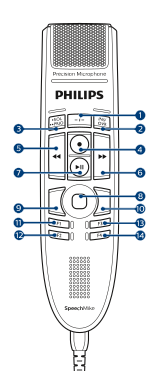
La Modalità comando è la modalità predefinita di SpeechMike. In questa modalità, a ciascun pulsante su SpeechMike è assegnato un comando. Nel software SpeechControl è possibile specificare quali comandi eseguire premendo o rilasciando un tasto desiderato su SpeechMike in modo da controllare diverse applicazioni del computer.
Comando | |||
|---|---|---|---|
1 | Istruzioni |
| |
2 | Inserisci/sovrascrivi/aggiungi | ||
3 | Fine-lettera/priorità | ||
4 | Registra | ||
5 | Riavvolgimento rapido | ||
6 | Avanzamento rapido | ||
7 | Riproduci | ||
8 | Track Pad/tasto sinistro del mouse | ||
9 | Tasto sinistro del mouse | ||
10 | Tasto destro del mouse | ||
11 | Tasto funzione programmabile | ||
12 | Tasto funzione programmabile | ||
13 | Tasto funzione programmabile | ||
14 | Tasto funzione programmabile | ||
Modalità tastiera
Assegnare un tasto su SpeechMike a un tasto di scelta rapida in uso sul computer per controllare diverse applicazioni in esecuzione sul PC. Nel software SpeechControl è possibile specificare quali comandi eseguire premendo un tasto desiderato su SpeechMike.
Nella Modalità tastiera è anche possibile attivare il software di riconoscimento vocale Dragon NaturallySpeaking su un computer Windows utilizzando i tasti di scelta rapida di Dragon preconfigurati.
Comando | Tasto di scelta rapida in SpeechControl | |||
|---|---|---|---|---|
1 | Registra/Interrompi (microfono in Dragon acceso/spento) | Bloc Num+ |
| |
2 | Tab avanti | Tab | ||
3 | Tab indietro | Maiusc+Tab | ||
4 | Microfono in SpeechMike acceso/spento | Microfono ON/OFF | ||
5 | Contrassegna parola/e precedente/i | Ctrl+Maiusc+Sinistro | ||
6 | Campo successivo (Dragon) | Ctrl+Maiusc+N | ||
7 | Riproduci | |||
8 | Track Pad/tasto sinistro del mouse | |||
9 | Tasto sinistro del mouse | |||
10 | Tasto destro del mouse | |||
11 | Mostra riquadro di dettatura (Dragon) | Ctrl+Maiusc+D | ||
12 | Trasferisci testo (riquadro di dettatura di Dragon) | Ctrl+Maiusc+T | ||
13 | Tasto funzione programmabile | |||
14 | Passa in modalità nascosta (Dragon Medical Practice Edition) | Ctrl+Maiusc+H | ||
Modalità browser
Assegnare un tasto su SpeechMike a un tasto di scelta rapida o a un comando nel browser per controllare diverse applicazioni di dettatura basate su browser. Nel software SpeechControl è possibile specificare quali comandi eseguire premendo un tasto desiderato su SpeechMike.
Comando | |||
|---|---|---|---|
1 | - |
| |
2 | Inserisci/sovrascrivi/aggiungi | ||
3 | - | ||
4 | Registra | ||
5 | Riavvolgimento rapido | ||
6 | Avanzamento rapido | ||
7 | Riproduci | ||
8 | Track Pad/tasto sinistro del mouse | ||
9 | Tasto sinistro del mouse | ||
10 | Tasto destro del mouse | ||
11 | Vai all’inizio del dettato | ||
12 | Vai alla fine del dettato | ||
13 | Tasto funzione programmabile | ||
14 | Tasto funzione programmabile | ||
Nota
L’assegnazione dei tasti nella Modalità browser dipende dall’applicazione in uso nel browser. Perciò, in questa modalità non è disponibile una configurazione predefinita. Nella tabella sottostante viene descritta l’assegnazione predefinita dei tasti per la soluzione di dettatura su cloud Philips SpeechLive.
Modalità riconoscimento vocale Windows
In questa modalità è possibile attivare il software di riconoscimento vocale Windows preinstallato su un computer Windows utilizzando i tasti di scelta rapida di Windows preconfigurati.
Comando | Tasto di scelta rapida in SpeechControl | |||
|---|---|---|---|---|
1 | - |
| ||
2 | Campo successivo (Dragon) | Tab | ||
3 | Tab indietro | Maiusc+Tab | ||
4 | Microfono in Windows acceso/spento | Ctrl+Win | ||
5 | Contrassegna parola/e precedente/i | Ctrl+Maiusc+Sinistro | ||
6 | Contrassegna parola/e successiva/e | Ctrl+Maiusc+Destro | ||
7 | - | |||
8 | Track Pad/tasto sinistro del mouse | |||
9 | Tasto sinistro del mouse | |||
10 | Tasto destro del mouse | |||
11 | Copia | Ctrl+C | ||
12 | Taglia | Ctrl+X | ||
13 | Incolla | Ctrl+V | ||
14 | Tasto funzione programmabile | |||
Modalità Dragon per Mac
In questa modalità è possibile attivare il software di riconoscimento vocale Dragon NaturallySpeaking su un computer Mac utilizzando i tasti di scelta rapida di Dragon preconfigurati.
Comando | Tasto di scelta rapida in SpeechControl | |||
|---|---|---|---|---|
1 | - |
| ||
2 | Tab avanti | Tab | ||
3 | Tab indietro | Maiusc+Tab | ||
4 | Microfono in Dragon acceso/spento | ⌘+F11 | ||
5 | Contrassegna parola/e precedente/i | Alt+Maiusc+Sinistro | ||
6 | Contrassegna parola/e successiva/e | Alt+Maiusc+Destro | ||
7 | Riproduci | |||
8 | Track Pad/tasto sinistro del mouse | |||
9 | Tasto sinistro del mouse | |||
10 | Tasto destro del mouse | |||
11 | Copia | ⌘+C | ||
12 | Taglia | ⌘+X | ||
13 | Incolla | ⌘+V | ||
14 | Tasto funzione programmabile | |||
Modalità Dragon per Windows
In questa modalità è possibile attivare il software di riconoscimento vocale Dragon NaturallySpeaking su un computer Windows utilizzando i tasti di scelta rapida di Dragon preconfigurati.
Comando | Tasto di scelta rapida in SpeechControl | |||
|---|---|---|---|---|
1 | - |
| ||
2 | Tab avanti | Tab | ||
3 | Tab indietro | Maiusc+Tab | ||
4 | Microfono in Dragon acceso/spento | Bloc Num+ | ||
5 | Contrassegna parola/e precedente/i | Ctrl+Maiusc+Sinistro | ||
6 | Campo successivo (Dragon) | Ctrl+Maiusc+N | ||
7 | Riproduci | |||
8 | Track Pad/tasto sinistro del mouse | |||
9 | Tasto sinistro del mouse | |||
10 | Tasto destro del mouse | |||
11 | Mostra riquadro di dettatura (Dragon) | Ctrl+Maiusc+D | ||
12 | Trasferisci testo (riquadro di dettatura di Dragon) | Ctrl+Maiusc+T | ||
13 | Tasto funzione programmabile | |||
14 | Passa in modalità nascosta (Dragon Medical Practice Edition) | Ctrl+Maiusc+H | ||