Toetsenmodi
Omschakelen tussen toetsenmodi
U kunt eenvoudig schakelen tussen de verschillende toetsen:
Houd de toets Einde brief/prioriteit (•EoL/••Prio) en de toets Invoegen/overschrijven (INS/OVR) tegelijkertijd ingedrukt gedurende drie seconden.
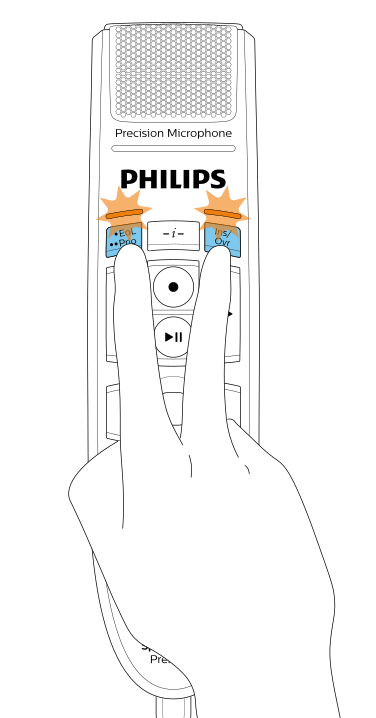
Alle ledlampjes van de toetsen knipperen oranje.
Druk op de relevante toets voor de gewenste modus. De toetsen worden als volgt aan de toetsenmodi toegekend:
Modus
Toets
Opdrachtmodus
F1
Toetsenbordmodus
F2
Browsermodus
F3
Windows-spraakherkenningsmodus
F4
Dragon-modus voor Mac
•EoL/••Prio
Dragon-modus voor Windows
INS/OVR
De SpeechMike verlaat de modusselectie en schakelt over naar de geselecteerde modus.
Tip
U kunt altijd uw huidige toetsenmodus controleren door kort tegelijkertijd op de toets Einde van brief/prioriteit (•EoL/••Prio) en de toets Invoegen/overschrijven (INS/OVR) te drukken.
Het ledlampje van de toets die aan de huidige modus is toegekend (zie vorige tabel), gaat kort oranje branden. Het ledlampje van de toets F1 wordt bijvoorbeeld oranje als de Opdrachtmodus is geactiveerd.
Opdrachtmodus
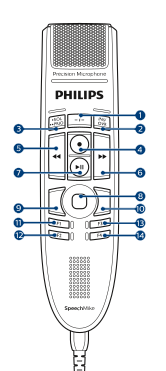
De Opdrachtmodus is de standaardmodus van uw SpeechMike. In deze modus is elke toets van uw SpeechMike toegewezen aan een opdracht. In de SpeechControl-software kunt u bepalen welke opdrachten moeten worden uitgevoerd bij het indrukken of loslaten van een toets op uw SpeechMike, zodat u verschillende computertoepassingen kunt bedienen.
Opdracht | |||
|---|---|---|---|
1 | Instructie |
| |
2 | Invoegen/overschrijven/toevoegen | ||
3 | Einde van brief/prioriteit | ||
4 | Opnemen | ||
5 | Snel terugspoelen | ||
6 | Snel vooruitspoelen | ||
7 | Afspelen | ||
8 | Aanraaknavigatie/linkermuisknop | ||
9 | Linkermuisknop | ||
10 | Rechtermuisknop | ||
11 | Instelbare functietoets | ||
12 | Instelbare functietoets | ||
13 | Instelbare functietoets | ||
14 | Instelbare functietoets | ||
Toetsenbordmodus
Wijs een toets van uw SpeechMike toe aan een snelkoppeling die u op uw computer gebruikt, zodat u verschillende computertoepassingen kunt bedienen. In de SpeechControl software kunt u bepalen welke opdrachten moeten worden uitgevoerd bij het indrukken van een toets op uw SpeechMike.
In deze modus kunt u ook de spraakherkenningssoftware Dragon NaturallySpeaking op een Windows-computer gebruiken met behulp van de standaardsneltoetsen voor Dragon.
Opdracht | Snelkoppeling in SpeechControl | |||
|---|---|---|---|---|
1 | Opnemen/stoppen (Dragonmicrofoon aan/uit) | NumKey+ |
| |
2 | Tab vooruit | Tab | ||
3 | Tab achteruit | Shift+Tab | ||
4 | SpeechMike-microfoon aan/uit | Microfoon AAN/UIT | ||
5 | Vorige woorden markeren | Ctrl+Shift+Left | ||
6 | Volgend veld (Dragon) | Ctrl+Shift+N | ||
7 | Afspelen | |||
8 | Aanraaknavigatie/linkermuisknop | |||
9 | Linkermuisknop | |||
10 | Rechtermuisknop | |||
11 | Dicteervenster weergeven (Dragon) | Ctrl+Shift+D | ||
12 | Tekst overnemen (dicteervenster in Dragon) | Ctrl+Shift+T | ||
13 | Instelbare functietoets | |||
14 | Overschakelen naar verborgen modus (Dragon Medical Practice Edition) | Ctrl+Shift+H | ||
Browsermodus
Wijs een toets van de SpeechMike toe aan een snelkoppeling of opdracht in uw browser om verschillende dicteertoepassingen in uw browser te bedienen. In de SpeechControl software kunt u bepalen welke opdrachten moeten worden uitgevoerd bij het indrukken van een toets op uw SpeechMike.
Opdracht | |||
|---|---|---|---|
1 | - |
| |
2 | Invoegen/overschrijven/toevoegen | ||
3 | - | ||
4 | Opnemen | ||
5 | Snel terugspoelen | ||
6 | Snel vooruitspoelen | ||
7 | Afspelen | ||
8 | Aanraaknavigatie/linkermuisknop | ||
9 | Linkermuisknop | ||
10 | Rechtermuisknop | ||
11 | Naar begin van dictaat | ||
12 | Naar einde van dictaat | ||
13 | Instelbare functietoets | ||
14 | Instelbare functietoets | ||
Opmerking
De toetstoekenning in de Browsermodus is afhankelijk van de toepassing die u in uw browser gebruikt. Er is daarom geen standaardconfiguratie voor deze modus. De onderstaande tabel beschrijft de standaard toetstoekenning voor de Philips SpeechLive cloud-dicteeroplossing.
Windows-spraakherkenningsmodus
In deze modus kunt u de vooraf geïnstalleerde spraakherkenningssoftware in Windows gebruiken met behulp van de vooraf geconfigureerde Windowssneltoetsen.
Opdracht | Snelkoppeling in SpeechControl | |||
|---|---|---|---|---|
1 | - |
| ||
2 | Volgend veld (Dragon) | Tab | ||
3 | Tab achteruit | Shift+Tab | ||
4 | Windows-microfoon aan/uit | Ctrl+Win | ||
5 | Vorige woorden markeren | Ctrl+Shift+Left | ||
6 | Volgende woorden markeren | Ctrl+Shift+Right | ||
7 | - | |||
8 | Aanraaknavigatie/linkermuisknop | |||
9 | Linkermuisknop | |||
10 | Rechtermuisknop | |||
11 | Kopiëren | Ctrl+C | ||
12 | Knippen | Ctrl+X | ||
13 | Plakken | Ctrl+V | ||
14 | Instelbare functietoets | |||
Dragon-modus voor Mac
In deze modus kunt u de spraakherkenningssoftware Dragon NaturallySpeaking op een Mac-computer gebruiken met behulp van de standaardsneltoetsen voor Dragon.
Opdracht | Snelkoppeling in SpeechControl | |||
|---|---|---|---|---|
1 | - |
| ||
2 | Tab vooruit | Tab | ||
3 | Tab achteruit | Shift+Tab | ||
4 | Dragon-microfoon aan/uit | ⌘+F11 | ||
5 | Vorige woorden markeren | Alt+Shift+Left | ||
6 | Volgende woorden markeren | Alt+Shift+Right | ||
7 | Afspelen | |||
8 | Aanraaknavigatie/linkermuisknop | |||
9 | Linkermuisknop | |||
10 | Rechtermuisknop | |||
11 | Kopiëren | ⌘+C | ||
12 | Knippen | ⌘+X | ||
13 | Plakken | ⌘+V | ||
14 | Instelbare functietoets | |||
Dragon-modus voor Windows
In deze modus kunt u de spraakherkenningssoftware Dragon NaturallySpeaking op een Mac-computer gebruiken met behulp van de standaardsneltoetsen voor Dragon.
Opdracht | Snelkoppeling in SpeechControl | |||
|---|---|---|---|---|
1 | - |
| ||
2 | Tab vooruit | Tab | ||
3 | Tab achteruit | Shift+Tab | ||
4 | Dragon-microfoon aan/uit | NumKey+ | ||
5 | Vorige woorden markeren | Ctrl+Shift+Left | ||
6 | Volgend veld (Dragon) | Ctrl+Shift+N | ||
7 | Afspelen | |||
8 | Aanraaknavigatie/linkermuisknop | |||
9 | Linkermuisknop | |||
10 | Rechtermuisknop | |||
11 | Dicteervenster weergeven (Dragon) | Ctrl+Shift+D | ||
12 | Tekst overnemen (dicteervenster in Dragon) | Ctrl+Shift+T | ||
13 | Instelbare functietoets | |||
14 | Overschakelen naar verborgen modus (Dragon Medical Practice Edition) | Ctrl+Shift+H | ||