Tastenmodi
Tastenmodus wechseln
Sie können zwischen den verfügbaren Tastenmodi ganz einfach wechseln:
Drücken Sie gleichzeitig drei Sekunden lang die Tasten •EoL/••Prio und Ins/Ovr.
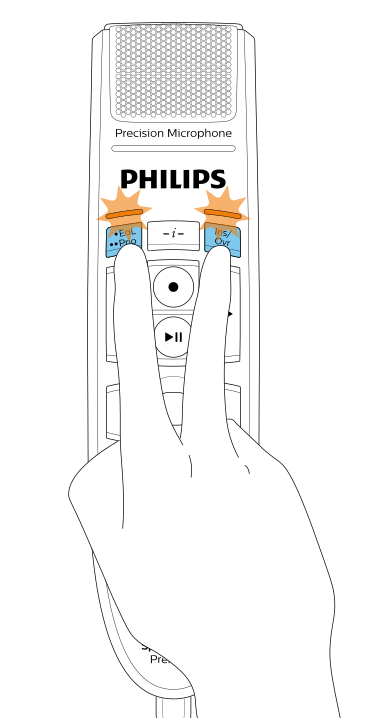
Alle Tasten-LEDs blinken gleichzeitig orange.
Drücken Sie die Taste für den gewünschten Modus. Den Tasten sind die folgenden Tastenmodi zugewiesen:
Modus
Taste
Befehlsmodus
F1
Tastaturmodus
F2
Browsermodus
F3
Windows Spracherkennungsmodus
F4
Dragon-Modus für Mac
•EoL/••Prio
Dragon-Modus für Windows
INS/OVR
Das SpeechMike beendet die Modusauswahl und schaltet auf den ausgewählten Modus um.
Tipp
Welcher Tastenmodus gerade eingestellt ist, können Sie herausfinden, indem Sie kurz gleichzeitig die Tasten •EoL/••Prio und Ins/Ovr drücken.
Die dem aktuellen Modus zugeordnete Tasten-LED (siehe vorherige Tabelle) leuchtet kurz orange auf. Wenn beispielsweise aktuell der Befehlsmodus aktiviert ist, leuchtet die LED der Taste F1 orange auf.
Befehlsmodus
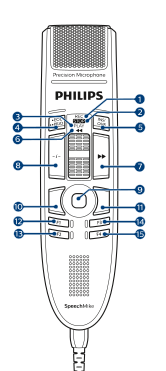
Der Befehlsmodus ist der Standardmodus des SpeechMike. In diesem Modus ist jede Taste am SpeechMike mit einem Befehl belegt. In der SpeechControl-Software können Sie festlegen, welche Befehle zum Steuern verschiedener Computeranwendungen ausgeführt werden sollen, wenn eine Taste am SpeechMike gedrückt oder losgelassen wird.
Befehl | |||
|---|---|---|---|
1 | Aufnahme |
| |
2 | Anhalten | ||
3 | Wiedergabe | ||
4 | Diktatende (EoL)/Priorität | ||
5 | Einfügen/Überschreiben/Anhängen | ||
6 | Schneller Rücklauf | ||
7 | Schneller Vorlauf | ||
8 | Anweisung | ||
9 | Touch-Navigation/linke Maustaste | ||
10 | Linke Maustaste | ||
11 | Rechte Maustaste | ||
12 | Programmierbare Funktionstaste | ||
13 | Programmierbare Funktionstaste | ||
14 | Programmierbare Funktionstaste | ||
15 | Programmierbare Funktionstaste |
Tastaturmodus
Sie können eine Taste am SpeechMike mit einem Kurzbefehl belegen, den Sie bereits auf dem Computer nutzen, und so verschiedene Anwendungen auf dem Computer steuern. In der SpeechControl-Software können Sie festlegen, welche Befehle beim Drücken der entsprechenden Taste am SpeechMike ausgeführt werden sollen.
Der Tastaturmodus ist auch der Modus, in dem Sie mithilfe der vorkonfigurierten Dragon-Kurzbefehle die Spracherkennungssoftware Dragon NaturallySpeaking auf einem Windows-Computer bedienen können.
Befehl | Tastenkürzel in SpeechControl | |||
|---|---|---|---|---|
1 | SpeechMike-Mikrofon ein/aus | Mikrofon EIN/AUS |
| |
2 | - | |||
3 | Wiedergabe | |||
4 | Zurück springen | Umschalt+Tabulatortaste | ||
5 | Vorwärts springen | Tabulatortaste | ||
6 | Schneller Rücklauf | |||
7 | Nächstes Feld (Dragon) | Strg+Umschalt+N | ||
8 | Aufnahme/Stopp (Dragon-Mikrofon ein/aus) | Num + | ||
9 | Touch-Navigation/linke Maustaste | |||
10 | Linke Maustaste | |||
11 | Rechte Maustaste | |||
12 | Diktierfenster anzeigen (Dragon) | Strg+Umschalt+D | ||
13 | Text übertragen (Dragon-Diktierfenster) | Strg+Umschalt+T | ||
14 | Programmierbare Funktionstaste | |||
15 | In Modus „Verborgen“ umschalten (Dragon Medical Practice Edition) | Strg+Umschalt+H |
Browsermodus
Sie können eine SpeechMike Taste mit einem Kurzbefehl oder einem Befehl in Ihrem Browser belegen und so verschiedene Browser-basierte Diktieranwendungen steuern. In der SpeechControl-Software können Sie festlegen, welche Befehle beim Drücken der entsprechenden Taste am SpeechMike ausgeführt werden sollen.
Befehl | |||
|---|---|---|---|
1 | Aufnahme |
| |
2 | Anhalten | ||
3 | Wiedergabe/Pause | ||
4 | - | ||
5 | Einfügen/Überschreiben/Anhängen | ||
6 | Schneller Rücklauf | ||
7 | Schneller Vorlauf | ||
8 | - | ||
9 | Touch-Navigation/linke Maustaste | ||
10 | Linke Maustaste | ||
11 | Rechte Maustaste | ||
12 | Zum Anfang des Diktats springen | ||
13 | Zum Ende des Diktats springen | ||
14 | Programmierbare Funktionstaste | ||
15 | Programmierbare Funktionstaste |
Anmerkung
Die Tastenbelegung im Browsermodus hängt von der Anwendung ab, die Sie gerade in Ihrem Browser verwenden. Es gibt für diesen Modus keine Standardkonfiguration. In der Tabelle unten wird die Standardtastenbelegung für die Philips SpeechLive-Cloud-Diktierlösung beschrieben.
Windows Spracherkennungsmodus
In diesem Modus können Sie mithilfe der vorkonfigurierten Windows-Kurzbefehle die vorinstallierte Windows-Spracherkennungssoftware auf einem Windows-Computer bedienen.
Befehl | Tastenkürzel in SpeechControl | |||
|---|---|---|---|---|
1 | Windows-Mikrofon ein/aus | Strg+Win |
| |
2 | - | |||
3 | - | |||
4 | Zurück springen | Umschalt+Tabulatortaste | ||
5 | Vorwärts springen | Tabulatortaste | ||
6 | Vorheriges Wort/vorherige Wörter markieren | Strg+Umschalt+Linkspfeil | ||
7 | Nächstes Wort/nächste Wörter markieren | Strg+Umschalt+Nach-rechts | ||
8 | - | |||
9 | Touch-Navigation/linke Maustaste | |||
10 | Linke Maustaste | |||
11 | Rechte Maustaste | |||
12 | Kopieren | Strg+C | ||
13 | Ausschneiden | Strg+X | ||
14 | Einfügen | Strg+V | ||
15 | Programmierbare Funktionstaste |
Dragon-Modus für Mac
In diesem Modus können Sie mithilfe der vorkonfigurierten Dragon-Kurzbefehle die Spracherkennungssoftware Dragon NaturallySpeaking auf einem Mac-Computer bedienen.
Befehl | Tastenkürzel in SpeechControl | |||
|---|---|---|---|---|
1 | Dragon-Mikrofon ein/aus | ⌘+F11 |
| |
2 | - | |||
3 | - | |||
4 | Zurück springen | Umschalt+Tabulatortaste | ||
5 | Vorwärts springen | Tabulatortaste | ||
6 | Vorheriges Wort/vorherige Wörter markieren | Wahltaste+Umschalttaste+Linkspfeil | ||
7 | Nächstes Wort/nächste Wörter markieren | Wahltaste+Umschalttaste+Rechtspfeil | ||
8 | - | |||
9 | Touch-Navigation/linke Maustaste | |||
10 | Linke Maustaste | |||
11 | Rechte Maustaste | |||
12 | Kopieren | ⌘+C | ||
13 | Ausschneiden | ⌘+X | ||
14 | Einfügen | ⌘+V | ||
15 | - |
Dragon-Modus für Windows
In diesem Modus können Sie mithilfe der vorkonfigurierten Dragon-Kurzbefehle die Spracherkennungssoftware Dragon NaturallySpeaking auf einem Windows-Computer bedienen.
Befehl | Tastenkürzel in SpeechControl | |||
|---|---|---|---|---|
1 | Dragon-Mikrofon ein/aus | Num+ |
| |
2 | - | |||
3 | - | |||
4 | Zurück springen | Umschalt+Tabulatortaste | ||
5 | Vorwärts springen | Tabulatortaste | ||
6 | - | |||
7 | Nächstes Feld (Dragon) | Strg+Umschalt+N | ||
8 | - | |||
9 | Touch-Navigation/linke Maustaste | |||
10 | Linke Maustaste | |||
11 | Rechte Maustaste | |||
12 | Diktierfenster anzeigen (Dragon) | Strg+Umschalt+D | ||
13 | Text übertragen (Dragon-Diktierfenster) | Strg+Umschalt+T | ||
14 | Programmierbare Funktionstaste | |||
15 | In Modus „Verborgen“ umschalten (Dragon Medical Practice Edition) | Strg+Umschalt+H |