Knapplägen
Växla mellan olika knapplägen
Du växlar enkelt mellan olika knapplägen:
Tryck in knapparna •EoL/••Prio (Avsluta brev/prioritet) och INS/OVR (Infoga/ersätt) samtidigt i tre sekunder.
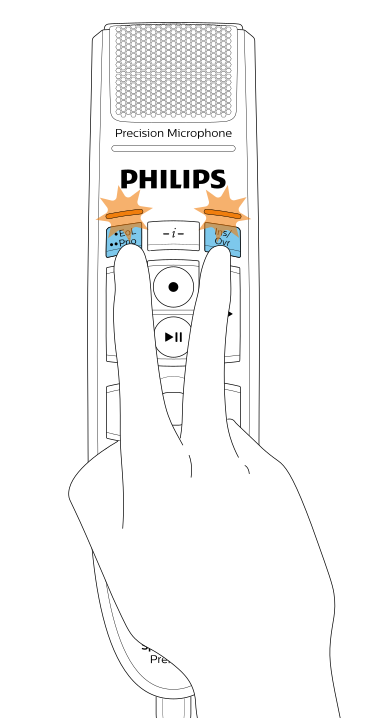
Alla knappindikatorer blinkar orange samtidigt.
Tryck på knappen för önskat läge. Knapparna motsvarar knapplägen enligt följande:
Läge
Knapp
Åtgärdsläge
F1
Tangentbordsläge
F2
Webbläsarläge
F3
Läget Windows taligenkänning
F4
Läget Dragon för Mac
•EoL/••Prio
Läget Dragon för Windows
INS/OVR
SpeechMike avslutar lägesvalet och växlar till valt läge.
Tips
Du kan alltid kontrollera i vilket läge du befinner dig genom att kort trycka till på knapparna •EoL/••Prio (Avsluta brev/prioritet) och INS/OVR (Infoga/ersätt) samtidigt.
Indikatorn för knappen som är tilldelad till aktuellt läge (se föregående tabell) lyser en kort stund orange. Exempel: om knappen som för närvarande är aktiverad är Åtgärdsläge lyser indikatorn för F1-knappen orange.
Åtgärdsläge
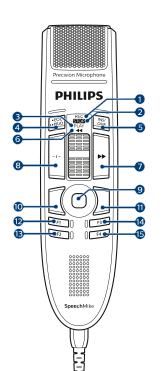
Åtgärdsläget är standardläget för SpeechMike. I det här läget finns ett kommando tilldelat varje knapp på SpeechMike. I programvaran SpeechControl kan du ange vilka kommandon som ska utföras när du trycker in eller släpper en viss knapp på SpeechMike för att styra olika program på datorn.
Kommando | |||
|---|---|---|---|
1 | Spela in |
| |
2 | Stoppa | ||
3 | Spela upp | ||
4 | Avsluta brev/prioritet | ||
5 | Infoga/ersätt/lägg till | ||
6 | Snabbspolning bakåt | ||
7 | Snabbspolning framåt | ||
8 | Instruktion | ||
9 | Touch-navigering/vänster musknapp | ||
10 | Vänster musknapp | ||
11 | Höger musknapp | ||
12 | Programmerbar funktionsknapp | ||
13 | Programmerbar funktionsknapp | ||
14 | Programmerbar funktionsknapp | ||
15 | Programmerbar funktionsknapp |
Tangentbordsläge
Tilldela en knapp på SpeechMike en genväg som du använder på datorn för att styra olika program. I programvaran SpeechControl kan du ange vilka kommandon som ska utföras när du trycker på en viss knapp på SpeechMike.
I det här läget kan du även styra taligenkänningsprogramvaran Dragon NaturallySpeaking på en Windows-dator med hjälp av de förinställda genvägarna för Dragon.
Kommando | Genväg i SpeechControl | |||
|---|---|---|---|---|
1 | SpeechMike-mikrofon på/av | Mikrofon PÅ/AV |
| |
2 | - | |||
3 | Spela upp | |||
4 | Tabb bakåt | Skift+Tabb | ||
5 | Tabb framåt | Tabb | ||
6 | Snabbspolning bakåt | |||
7 | Nästa fält (Dragon) | Ctrl+Skift+N | ||
8 | Spela in/stoppa (Dragonmikrofon på/av) | Numeriskt+ | ||
9 | Touch-navigering/vänster musknapp | |||
10 | Vänster musknapp | |||
11 | Höger musknapp | |||
12 | Visa dikteringsruta (Dragon) | Ctrl+Skift+D | ||
13 | Överför text (Dragon dikteringsruta) | Ctrl+Skift+T | ||
14 | Programmerbar funktionsknapp | |||
15 | Växla till dolt läge (Dragon Medical Practice Edition) | Ctrl+Skift+H |
Webbläsarläge
Tilldela en knapp på SpeechMike en viss genväg eller ett kommando i din webbläsare så kan du styra olika webbaserade dikteringsprogram med SpeechMike. I programvaran SpeechControl kan du ange vilka kommandon som ska utföras när du trycker på en viss knapp på SpeechMike.
Kommando | |||
|---|---|---|---|
1 | Spela in |
| |
2 | Stoppa | ||
3 | Spela upp/pausa | ||
4 | - | ||
5 | Infoga/ersätt/lägg till | ||
6 | Snabbspolning bakåt | ||
7 | Snabbspolning framåt | ||
8 | - | ||
9 | Touch-navigering/vänster musknapp | ||
10 | Vänster musknapp | ||
11 | Höger musknapp | ||
12 | Hoppa till start av diktatet | ||
13 | Hoppa till slutet av diktatet | ||
14 | Programmerbar funktionsknapp | ||
15 | Programmerbar funktionsknapp |
Notera
Knapptilldelningen i Webbläsarläge beror på vilket program du använder i webbläsaren. Det finns därför ingen standardkonfiguration för det här läget. Tabellen nedan beskriver endast knapptilldelningen för Philips SpeechLive molnbaserad dikteringslösning.
Läget Windows taligenkänning
I det här läget kan du styra den förinstallerade taligenkänningsprogramvaran i Windows på en Windows-dator med hjälp av de förinställda genvägarna för Windows.
Kommando | Genväg i SpeechControl | |||
|---|---|---|---|---|
1 | Windows-mikrofon på/av | Ctrl+Win |
| |
2 | - | |||
3 | - | |||
4 | Tabb bakåt | Skift+Tabb | ||
5 | Tabb framåt | Tabb | ||
6 | Markera föregående ord | Ctrl+Skift+Vänsterpil | ||
7 | Markera nästa ord | Ctrl+Skift+Högerpil | ||
8 | - | |||
9 | Touch-navigering/vänster musknapp | |||
10 | Vänster musknapp | |||
11 | Höger musknapp | |||
12 | Kopiera | Ctrl+C | ||
13 | Klipp ut | Ctrl+X | ||
14 | Klistra in | Ctrl+V | ||
15 | Programmerbar funktionsknapp |
Läget Dragon för Mac
I det här läget kan du styra taligenkänningsprogramvaran Dragon NaturallySpeaking på en Mac-dator med hjälp av de förinställda genvägarna för Dragon.
Kommando | Genväg i SpeechControl | |||
|---|---|---|---|---|
1 | Dragon-mikrofon på/av | ⌘+F11 |
| |
2 | - | |||
3 | - | |||
4 | Tabb bakåt | Skift+Tabb | ||
5 | Tabb framåt | Tabb | ||
6 | Markera föregående ord | Alt+Skift+Vänsterpil | ||
7 | Markera nästa ord | Alt+Skift+Högerpil | ||
8 | - | |||
9 | Touch-navigering/vänster musknapp | |||
10 | Vänster musknapp | |||
11 | Höger musknapp | |||
12 | Kopiera | ⌘+C | ||
13 | Klipp ut | ⌘+X | ||
14 | Klistra in | ⌘+V | ||
15 | - |
Läget Dragon för Windows
I det här läget kan du styra taligenkänningsprogramvaran Dragon NaturallySpeaking på en Windows-dator med hjälp av de förinställda genvägarna för Dragon.
Kommando | Genväg i SpeechControl | |||
|---|---|---|---|---|
1 | Dragon-mikrofon på/av | Numeriskt+ |
| |
2 | - | |||
3 | - | |||
4 | Tabb bakåt | Skift+Tabb | ||
5 | Tabb framåt | Tabb | ||
6 | - | |||
7 | Nästa fält (Dragon) | Ctrl+Skift+N | ||
8 | - | |||
9 | Touch-navigering/vänster musknapp | |||
10 | Vänster musknapp | |||
11 | Höger musknapp | |||
12 | Visa dikteringsruta (Dragon) | Ctrl+Skift+D | ||
13 | Överför text (Dragon dikteringsruta) | Ctrl+Skift+T | ||
14 | Programmerbar funktionsknapp | |||
15 | Växla till dolt läge (Dragon Medical Practice Edition) | Ctrl+Skift+H |