Votre logiciel de dictée SpeechExec
Félicitations pour votre achat et bienvenue chez Philips !
Afin de bénéficier pleinement de l’assistance offerte par Philips, consultez notre site Web pour obtenir des informations sur l’assistance (manuels de l’utilisateur, téléchargements de logiciels, informations sur la garantie etc.) : www.philips.com/dictation.
Fenêtre de la liste de travail SpeechExec
La liste de travail vous permet de gérer la liste de vos fichiers de dictée, définir des propriétés des dictées et modifier divers paramètres.
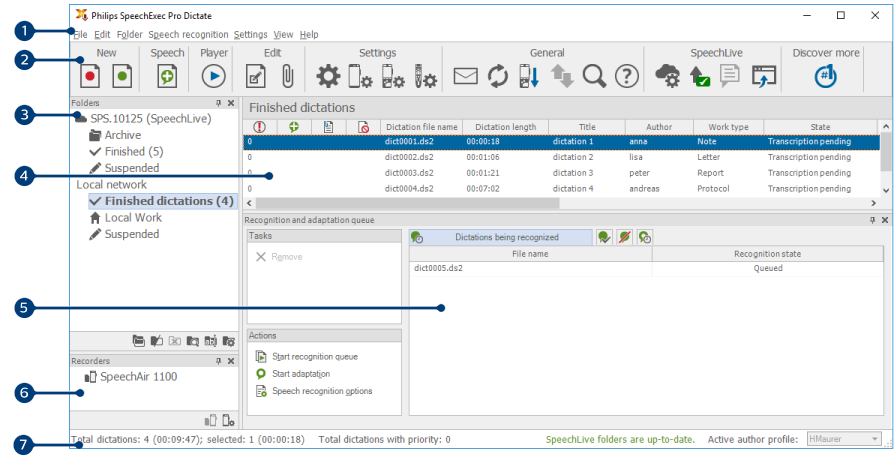 |
La barre de menu horizontale supérieure contient les commandes réparties en menus.
La barre d’outils contient les outils permettant de créer, lire et modifier des fichiers de dictée. Les outils connexes sont regroupés.
 Créer un nouveau fichier de dictée
 Créer un nouveau fichier de dictée pour la reconnaissance vocale
 Ajouter à la file d’attente de reconnaissance vocale
 Ouvrir le fichier de dictée sélectionné dans la fenêtre du lecteur SpeechExec
 Démarrer/Arrêter la lecture du fichier de dictée sélectionné
 Afficher les propriétés d’une dictée
 Joindre un document
 Afficher la fenêtre Paramètres généraux
 Afficher la fenêtre Paramètres pour un enregistreur Philips SpeechAir connecté
 Afficher la fenêtre Paramètres pour un enregistreur Philips PocketMemo connecté
 Afficher la fenêtre Paramètres pour un microphone Philips SpeechMike connecté
 Afficher la fenêtre Paramètres pour un micro-casque de dictée Philips SpeechOne connecté
 Créer un nouvel e-mail avec le fichier de dictée sélectionné en pièce jointe
 Actualiser les informations affichées dans la liste de travail
 Lancer un téléchargement à partir d’un enregistreur Philips PocketMemo connecté à un ordinateur
 Envoyer des e-mails avec des dictées via un système de messagerie connecté
 Rechercher des éléments dans votre liste de dictées
 Ouvrir l’aide
 Afficher la fenêtre Paramètres SpeechLive
 Afficher les fichiers de dictée en attente de chargement vers SpeechLive
 Envoyer une dictée au service de transcription SpeechLive
 Rappeler une dictée du service de transcription SpeechLive
 Envoyer une dictée au service de reconnaissance vocale SpeechLive
 Accéder à la page Web SpeechLive Identification
 En savoir plus sur les produits de dictée Philips
Note
Pour personnaliser la barre d’outils, cliquez sur Paramètres > Paramètres généraux dans la barre de menu puis sélectionnez Liste de travail > Barre d’outils. Dans la colonne de gauche, sélectionnez l’icône que vous souhaitez ajouter et cliquez sur le bouton Ajouter un élément.
L’arborescence des dossiers affiche la structure de votre arborescence. Elle dépend de paramètres préconfigurés ou personnalisés. Cliquez sur la flèche située à gauche d’un dossier pour développer l’arborescence et afficher les sousdossiers.
La liste des fichiers de dictée affiche des informations sur les fichiers de dictée enregistrés dans le dossier sélectionné. Les colonnes contiennent les propriétés des fichiers de dictée. Vous pouvez passer de l’affichage de l’arborescence à celui de la liste des dictées en cliquant dans chaque volet.
Le volet de la file d’attente de reconnaissance et d’adaptation affiche des informations sur les fichiers de dictée envoyés à la reconnaissance vocale hors connexion.
La fenêtre de l’appareil apparaît lorsqu’un PocketMemo ou un SpeechAir est connecté. À partir de cette liste, vous pouvez afficher et lire les fichiers de dictée enregistrés sur le PocketMemo ou le SpeechAir et configurer tout appareil connecté.
La barre d’état, en bas de la fenêtre, affiche des informations sur la gestion des dictées (nombre de dictées présentes dans le dossier sélectionné, nombre de dictées prioritaires et nom de l’utilisateur actuel).
 Profil d’auteur actif : sélectionnez votre profil d’auteur dans la liste déroulante.
Fenêtre du lecteur/enregistreur SpeechExec (mode étendu)
Le module lecteur/enregistreur est une fenêtre du bureau vous permettant d’enregistrer et de lire des fichiers sonores.
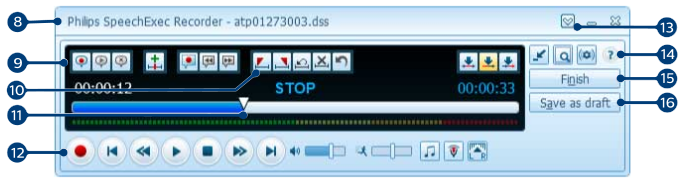 |
La barre de titres affiche le nom du fichier.
Les instructions sont des commentaires enregistrés par l’auteur et destinés à la personne qui effectue la transcription.
 Enregistrer une instruction spéciale
 Lire une instruction spéciale
 Supprimer une instruction spéciale
 Insérer un index-repère
 Enregistrer une instruction orale
 Passer à l’instruction orale précédente
 Passer à l’instruction orale suivante
Boutons de commande et de navigation :
 Marquer le début d’une partie à supprimer
 Marquer la fin d’une partie à supprimer
 Supprimer les marques de suppression
 Supprimer une partie marquée
 Annuler la dernière suppression
 Naviguer entre les modes Insérer, Remplacer et Annexer.
L’indicateur de position matérialise la longueur du fichier et vous montre votre position dans le fichier son pendant l’enregistrement ou la lecture. La durée de l’enregistrement est affichée en HH:MM:SS (heures:minutes:secondes) au-dessus de l’indicateur.
Barre d’outils audio :
 Démarrer/Arrêter l’enregistrement
 Démarrer/Mettre en pause la lecture
 Arrêter l’action en cours (enregistrement, lecture)
 Aller au début de la dictée
 Retour rapide
 Avance rapide
 Aller à la fin de la dictée
 Régler le volume de lecture
 Régler la vitesse de lecture
 Régler la tonalité de lecture
 Régler le volume d’enregistrement
 Régler la balance de lecture
 Afficher/Masquer la barre de menu
 Naviguer entre les modes compact et étendu de la fenêtre du lecteur
 Afficher la fenêtre de propriétés d’une dictée
 Afficher la fenêtre Paramètres audio
 Ouvrir l’aide
 Terminer : fermer le fichier et marquer la dictée comme terminée. La dictée est transférée dans le dossier Dictées terminées.
 Enregistrer en tant que brouillon : fermer le fichier de dictée et le marquer comme étant en suspens. La dictée a été temporairement interrompue et sera terminée ultérieurement.