Utilisation de votre SpeechMike Ambient
Options d'utilisation
Vous avez différentes options pour utiliser votre SpeechMike Ambient, en fonction de votre environnement de travail et de vos préférences personnelles.
Utilisez le clip de fixation
Fixez le clip de montage à la partie supérieure arrière de votre SpeechMike Ambient.
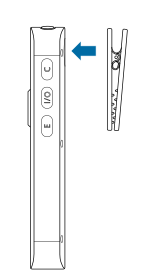
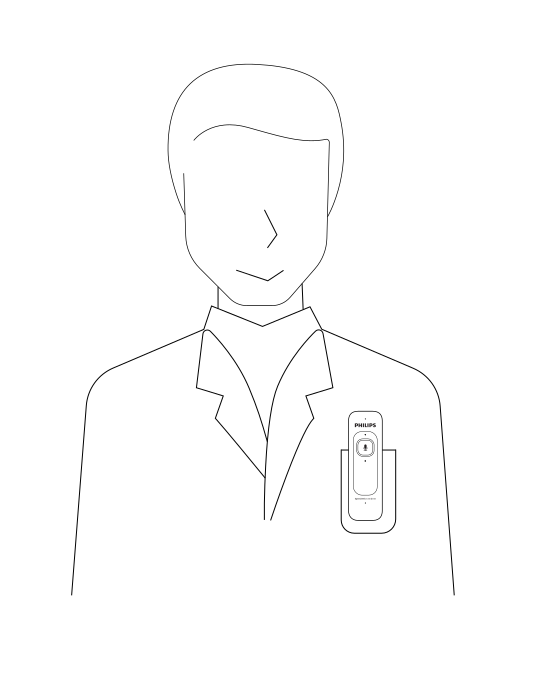
Utilisez le clip pour fixer le SpeechMike Ambient à vos vêtements, par exemple dans une poche de poitrine ou directement sur votre chemise en le pinçant directement sur le tissu.
Note
Utilisez le clip de fixation pour fixer le SpeechMike Ambient fixez-le à vos vêtements comme vous le feriez avec une pince à linge. Ne fixez pas le clip de fixation derrière le tissu de votre chemise en utilisant uniquement l'aimant.
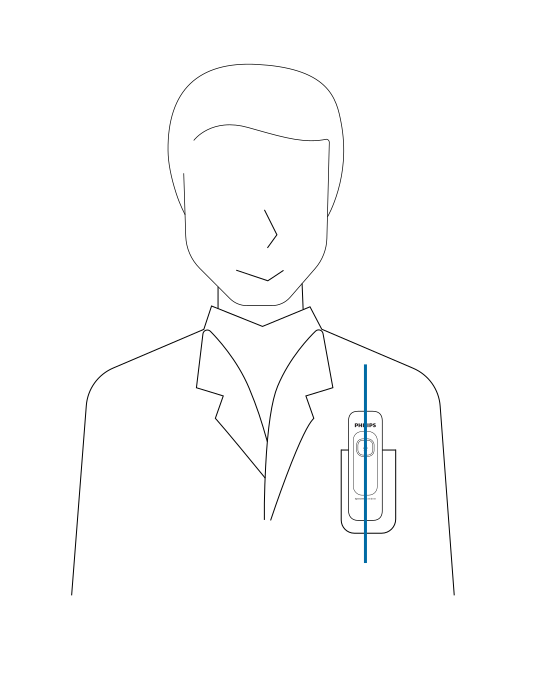
Assurez-vous que le réseau de microphones de votre SpeechMike Ambient est aligné verticalement.
Utilisez la sangle de cou
Attachez la sangle de cou en haut du dos de votre SpeechMike Ambient.
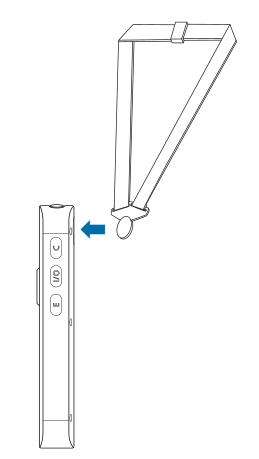
Accrochez le SpeechMike Ambient autour de votre cou à l'aide de la sangle.
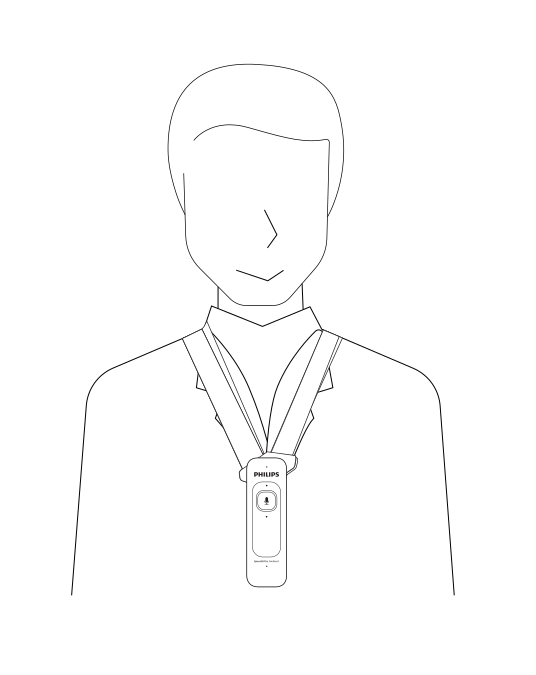
Note
Assurez-vous que les microphones de votre SpeechMike Ambient ne sont pas couvertes (par exemple lorsque vous croisez les bras devant) et que le SpeechMike Ambient est positionné librement et verticalement pour permettre une qualité sonore optimale.
Utilisation dans la station d'accueil
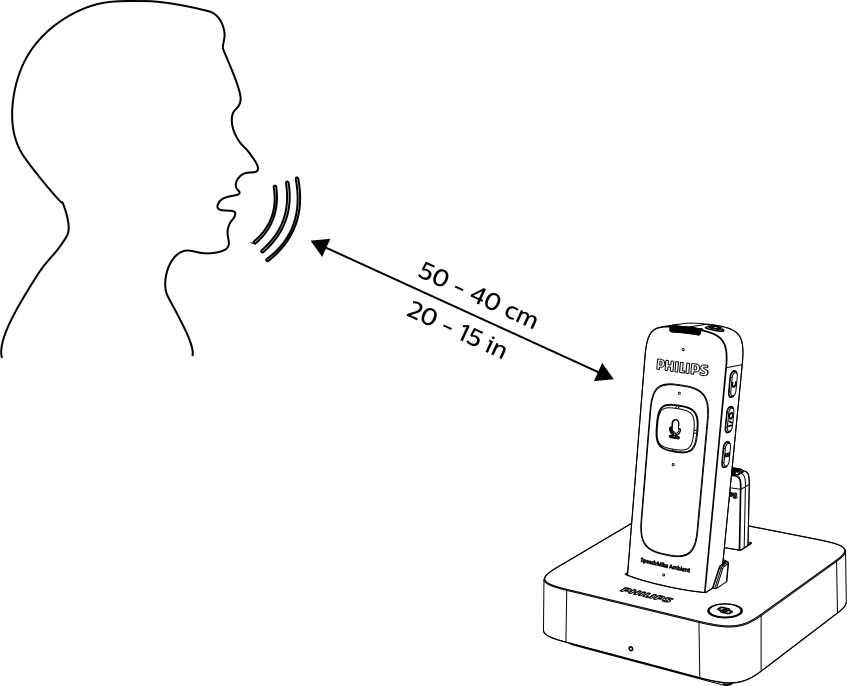
Insérez votre SpeechMike Ambient dans la station d'accueil.
Lors de l'enregistrement, assurez-vous de ne pas être trop loin de la SpeechMike Ambient dans la station d'accueil. La distance optimale est de 40 à 50 cm ou de 15 à 20 pouces.
À utiliser sur un bureau
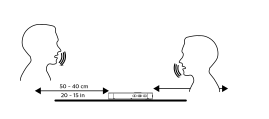
Placez votre SpeechMike Ambient disposées dans le sens de la longueur sur un bureau, entre les deux haut-parleurs.
Lors de l'enregistrement, assurez-vous de ne pas être trop loin de la SpeechMike AmbientLa distance optimale est de 40 à 50 cm ou de 15 à 20 pouces.
Note
Nous recommandons d'utiliser le Mode ambiant lors de l'utilisation du SpeechMike Ambient sur un bureau. Voir Utilisation du mode audio optimal pour plus d'informations.
Création d'un enregistrement
Enregistrement et lecture de dictées avec le SpeechMike Ambient nécessite un logiciel de dictée tel que Philips SpeechLive ou l'application mobile SpeechLive.
Pour plus d'informations sur l'utilisation de SpeechLive ou de l'application mobile SpeechLive, veuillez consulter le site web www.speechlive.com/help.
Note
Assurez-vous que la distance entre les SpeechMike Ambient et la portée de l'adaptateur/station d'accueil sans fil ne dépasse pas 25 mètres (82 pieds). Pour plus d'informations, consultez En savoir plus sur la technologie sans fil.
S'il y a des objets entre les SpeechMike Ambient et l'adaptateur sans fil, réduisez la distance de transmission si possible.
Lors de l'enregistrement, essayez de vous positionner dans l'axe de l'adaptateur sans fil et assurez-vous que votre corps n'obstrue pas le signal.
Personnalisez le SpeechMike Ambient
Utilisez le logiciel Device Control Center pour adapter le SpeechMike Ambient à vos besoins.
Le logiciel permet d'attribuer différentes fonctions à chaque touche, d'activer ou de désactiver certaines fonctionnalités, mais aussi de démarrer et de contrôler des applications à l'aide du SpeechMike Ambient.
Personnalisez les touches et les paramètres du SpeechMike Ambient
Connectez le SpeechMike Ambient à votre ordinateur via la station d'accueil. Vous pouvez également connecter le SpeechMike Ambient à votre ordinateur via un câble USB-C, à condition que l'adaptateur sans fil et le SpeechMike Ambient sont tous deux couplés au même ordinateur.
Téléchargez et installez la dernière version de SpeechControl (Philips Device Control Center) à partir de https://www.dictation.philips.com/speechcontrol.
Démarrez Philips Device Control Center :
Si l’option de démarrage automatique de Philips Device Control Center a été sélectionnée lors de l’installation, ouvrez le programme en cliquant sur l’icône
 dans la zone de notification de la barre des tâches de Windows.
Pour démarrer le programme manuellement, ouvrez le menu Démarrer de Windows, puis sélectionnez Philips Speech Control > Philips Device Control Center.
Les paramètres actuels sont téléchargés automatiquement à partir du SpeechMike Ambient connecté.
Sur l'onglet Device (Appareil), configurez les paramètres de l'appareil, puis sélectionnez la fonction à attribuer à chaque touche.
Cliquez sur le bouton Upload (Charger) pour enregistrer les nouveaux paramètres.
Note
Pour restaurer les paramètres d'usine par défaut du SpeechMike Ambient, cliquez sur le bouton Defaults (Par défaut). Cliquez sur le bouton Upload (Charger) pour enregistrer les nouveaux paramètres.
Astuce
Pour tester les paramètres et les fonctions des touches, utilisez la section Device test (Tester l'appareil) située sur l'onglet Device (Appareil).
Utiliser les raccourcis de l'application
Le logiciel Device Control Center vous permet de démarrer et contrôler d'autres applications à l'aide des touches du SpeechMike Ambient.
Le logiciel Device Control Center comprend des profils préinstallés qui permettent d'utiliser immédiatement le SpeechMike Ambient avec le logiciel de reconnaissance vocale Dragon NaturallySpeaking et Microsoft PowerPoint. Vous pouvez aussi programmer des profils supplémentaires pour d'autres applications.
Téléchargez et installez la dernière version de SpeechControl (Philips Device Control Center) à partir de https://www.dictation.philips.com/speechcontrol.
Si l'option de démarrer le Device Control Center automatiquement a été sélectionnée pendant l'installation, l'icône de l'application
apparaît dans la zone de notification de la barre des tâches de Windows.Pour démarrer le programme manuellement, ouvrez le menu Démarrer de Windows, puis sélectionnez Philips Speech Control > Philips Device Control Center.
Cliquez avec la touche droite sur l'icône de l'application
située dans la zone de notification de la barre des tâches de Windows et vérifiez que Activate application control (Activer le contrôler de l'application) a été activé. Si l'option a été désactivée, les paramètres et les boutons configurés ne fonctionneront pour aucune des applications cibles.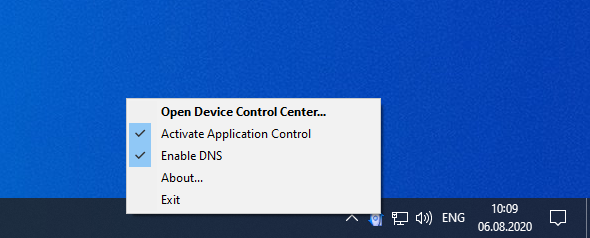
Profil par défaut
Le profil par défaut est appliqué automatiquement quand aucun profil n'a été attribué à une application précise. Ce profil est configuré pour contrôler Dragon NaturallySpeaking à l'aide de votre SpeechMike Ambient. Les paramètres suivants sont définis :
Touche du SpeechMike Ambient | Raccourci attribué |
|---|---|
g Enregistrer | Enregistrer (appuyer pour dicter) |
e Lecture/Arrêt | Lire à partir du curseur |
V Retour | Déplacer le curseur vers l’arrière |
W Avance rapide | Déplacer le curseur vers l’avant |
• EOL/•• PRIO | Marquer vers l’arrière |
INS/OVR | Ouvrir la fenêtre de correction |
Profil PowerPoint
Utilisez ce profil pour contrôler les présentations PowerPoint à l'aide du SpeechMike Ambient. Les paramètres suivants sont définis :
Touche du SpeechMike Ambient | Raccourci attribué |
|---|---|
g Enregistrer | Écran noir |
e Lecture/Arrêt | Écran blanc |
V Retour | Aller à la diapositive précédente |
W Avance rapide | Aller à la diapositive suivante |
• EOL/•• PRIO | Terminer le diaporama |
INS/OVR | Afficher/masquer le curseur |
Note
Philips ne peut pas garantir un fonctionnement correct de tous les raccourcis attribués, car les raccourcis peuvent différer d'une version et d'une langue à une autre.
Programmer un profil personnalisé
Il est possible de programmer des raccourcis pour que d'autres applications contrôlent des fonctions d'application à l'aide des touches du SpeechMike, mais aussi de démarrer et contrôler d'autres applications à l'aide des touches du SpeechMike Ambient.
Connectez le SpeechMike Ambient à votre ordinateur via la station d'accueil. Vous pouvez également connecter le SpeechMike Ambient à votre ordinateur via un câble USB-C, à condition que l'adaptateur sans fil et le SpeechMike Ambient sont tous deux couplés au même ordinateur.
Téléchargez et installez la dernière version de SpeechControl (Philips Device Control Center) à partir de https://www.dictation.philips.com/speechcontrol.
Démarrez Philips Device Control Center :
Si l’option de démarrage automatique de Philips Device Control Center a été sélectionnée lors de l’installation, ouvrez le programme en cliquant sur l’icône
dans la zone de notification de la barre des tâches de Windows.Pour démarrer le programme manuellement, ouvrez le menu Démarrer de Windows, puis sélectionnez Philips Speech Control > Philips Device Control Center.
Sur l'onglet Application control (Contrôle d'application), cliquez sur le bouton Add afin de créer un nouveau profil.
Naviguez jusqu'au fichier exécutable de l'application, sélectionnez-le, puis cliquez sur Open. Un profil pour l'application sélectionnée sera ajouté à la liste des profils.
Note
Quittez l'application cible pendant la configuration. Ouvrez l'application quand les paramètres de configuration de l'appareil sont enregistrés.
Sélectionnez un bouton dans la colonne des boutons, puis cliquez sur l'icône
 pour lui attribuer un raccourci. Vous pouvez attribuer différents raccourcis pour enfoncer et relâcher les boutons.
La fenêtre de l'éditeur de raccourcis s'affiche.
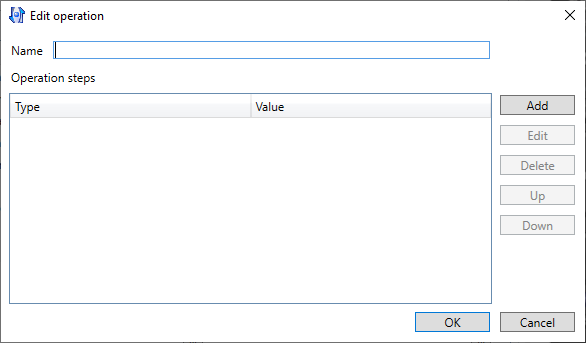
Donnez un nom au raccourci, puis cliquez sur le bouton Add (Ajouter) afin d'ajouter une opération au raccourci. Les options suivantes sont disponibles :
Hotkey : attribuer un raccourci clavier
Text : saisir le texte à insérer quand une touche du SpeechMike Ambient est enfoncée
Start application : Démarrer une application en appuyant sur une touche du SpeechMike Ambient
Mouse button (Bouton de la souris)
Dragon NaturallySpeaking command (Commande de Dragon NaturallySpeaking)
Delay (Retard)
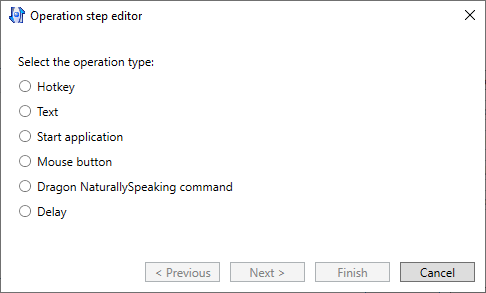
Vous pouvez ajouter une opération ou une suite d'opérations à chaque raccourci.
Cliquez sur le bouton Finish pour enregistrer les nouveaux paramètres.
Note
Le Device Control Center ne peut pas être utilisé pour programmer des raccourcis d'application pour le logiciel Philips SpeechExec. Les raccourcis pour Philips SpeechExec peuvent être configurés dans le menu Paramètres généraux de SpeechExec. Reportez-vous à l'aide de l'application SpeechExec pour en savoir plus.
Astuce
Les paramètres de configuration des commandes d'application peuvent être enregistrés dans des fichiers, puis importer par la suite, afin d'appliquer les mêmes paramètres de configuration à plusieurs appareils.
Utilisation du détecteur de mouvement
Le SpeechMike Ambient offre un détecteur de mouvement intégré qui détecte lorsque l’appareil est posé sur la table et lorsqu’il est repris. Le détecteur de mouvement peut activer ou désactiver automatiquement le microphone, ou les fonctions personnalisées peuvent être programmées, par exemple, pour interrompre ou pour continuer l’enregistrement. Utilisez le logiciel Device Control Center pour activer la désactivation automatique du microphone (onglet Device (Appareil]) > Advanced settings (Paramètres avancés) > Microphone motion control) ou pour programmer les fonctions personnalisées (onglet Application control (Contrôle de l’application)).
Utilisation du mode audio optimal
Vous pouvez modifier le mode audio de votre SpeechMike Ambient avec SpeechControl (Philips Device Control Center).
Connectez le SpeechMike Ambient à votre ordinateur via la station d'accueil. Vous pouvez également connecter le SpeechMike Ambient à votre ordinateur via un câble USB-C, à condition que l'adaptateur sans fil et le SpeechMike Ambient sont tous deux couplés au même ordinateur.
Téléchargez et installez la dernière version de SpeechControl (Philips Device Control Center) à partir de https://www.dictation.philips.com/speechcontrol.
Démarrez Philips Device Control Center :
Si l’option de démarrage automatique de Philips Device Control Center a été sélectionnée lors de l’installation, ouvrez le programme en cliquant sur l’icône
dans la zone de notification de la barre des tâches de Windows.Pour démarrer le programme manuellement, ouvrez le menu Démarrer de Windows, puis sélectionnez Philips Speech Control > Philips Device Control Center.
Les paramètres actuels sont téléchargés automatiquement à partir du SpeechMike Ambient connecté.
Sur le Device onglet, sous Advanced settings faites défiler vers le bas jusqu'au Audio mode dans cette section, vous pouvez basculer entre différents modes audio :
Mode ambiant
Ce mode est utilisé dans les cas d'utilisation suivants :
Applications monoposte où il n'y a pas de bruit perturbateur dans la pièce
Enregistrements de conversations qui effectuent la séparation des locuteurs au sein du logiciel (par exemple, Microsoft Dragon Copilot).
Mode dictée (un seul locuteur)
Ce mode est utilisé pour les applications de dictée mono-utilisateur comme DMO, SpeechExec, SpeechLive.
Quand le SpeechMike Ambient une fois porté, il isole l'utilisateur des autres voix perturbatrices dans la pièce et envoie un signal audio mono à l'ordinateur.
Dans toute autre position (sur la station d'accueil ou posé sur le bureau), le SpeechMike Ambient passe en mode Ambiant.
Integrator mode 1
Ce mode est utilisé pour les enregistrements de conversations lorsque le logiciel backend ne dispose pas d'une fonction intégrée de séparation des locuteurs. Ce mode isole SpeechMike Ambient des autres voix présentes dans la pièce et envoie un signal audio stéréo à l'ordinateur. Il est uniquement disponible via le SDK ou le logiciel SpeechControl.
Integrator mode 2
Ce mode est utilisé pour les enregistrements de conversations lorsque le logiciel backend ne dispose pas d'une fonction intégrée de séparation des locuteurs. Ce mode isole SpeechMike Ambient des autres voix présentes dans la pièce et envoie un signal audio stéréo à l'ordinateur. Il est uniquement disponible via le SDK ou le logiciel SpeechControl.
Modifiez le mode audio à l'aide des boutons
Vous pouvez également modifier le mode audio directement sur votre SpeechMike Ambient :
Maintenez le bouton Commande enfoncé, puis appuyez sur Enregistrer pour basculer entre les différents modes audio.
Lors du passage d'un mode audio à un autre, l'écran affichera une icône correspondant au mode audio actuellement sélectionné :
 Mode ambiant
 Mode dictée
 Integrator mode 1*
 Integrator mode 2*
*Visible uniquement si le mode d'intégration a été activé via le SDK ou le logiciel SpeechControl
Mise à jour du microprogramme
Votre appareil est contrôlé par un programme interne appelé microprogramme. Dans le cadre de la maintenance continue du produit, le microprogramme est mis à niveau et les erreurs sont corrigées.
Il se peut qu’une nouvelle version (une « mise à jour ») du microprogramme soit sortie depuis votre achat. Dans ce cas, vous pouvez facilement mettre à jour votre appareil.
Utilisez SpeechControl (Philips Device Control Center) pour mettre à jour le micrologiciel de votre appareil. Vous pouvez télécharger la dernière version de l’application ici : https://www.dictation.philips.com/speechcontrol. Veuillez suivre les étapes décrites ci-dessous pour mettre à jour votre appareil.
Pour mettre à jour votre appareil :
Connectez le SpeechMike Ambient à votre ordinateur via la station d'accueil. Vous pouvez également connecter le SpeechMike Ambient à votre ordinateur via un câble USB-C, à condition que l'adaptateur sans fil et le SpeechMike Ambient sont tous deux couplés au même ordinateur.
Démarrez Philips Device Control Center :
Si l’option de démarrage automatique de Philips Device Control Center a été sélectionnée lors de l’installation, ouvrez le programme en cliquant sur l’icône
dans la zone de notification de la barre des tâches de Windows.Pour démarrer le programme manuellement, ouvrez le menu Démarrer de Windows, puis sélectionnez Philips Speech Control > Philips Device Control Center.
Note
Assurez-vous d’utiliser la dernière version de Philips Device Control Center.
Sur l'onglet Device (Appareil), cliquez sur Firmware upgrade (Mise à jour du micrologiciel).
Cliquez sur la version de mise à jour souhaitée depuis la liste Available firmware versions (Versions de microprogramme disponibles).
Si la liste Available firmware versions (Versions de microprogramme disponibles) est vide, vous pouvez également consulter les mises à jour disponibles pour le microprogramme sur notre site Web.
Téléchargez la mise à jour du micrologiciel pour votre modèle de SpeechMike sur www.philips.com/dictation.
Cliquez sur le bouton Import (Importer), puis sélectionnez le dossier qui contient les fichiers de micrologiciel à importer.
Cliquez sur le bouton Upgrade (Mettre à jour).
Sélectionnez Yes, upgrade the device (Oui, mettre à jour l’appareil) pour installer le nouveau microprogramme.
La mise à niveau du micrologiciel dure environ 30 secondes.
Attention
Ne pas déconnecter le microphone de dictée de l’ordinateur pendant la mise à jour du micrologiciel. Risques de dommages sur votre appareil.
Raccourcis clavier pris en charge
Vous pouvez activer/désactiver certaines fonctions de votre SpeechMike Ambient en appuyant sur certaines combinaisons de touches :
Fonction | Raccourci clavier | Maintenir la touche enfoncée pendant : | Indication |
|---|---|---|---|
Configurer le mode d'appairage (voir Connexion pour plus de détails) | Commande + Insérer/Remplacer/Ajouter | 3 secondes |
|
Mode incognito activé/désactivé Lorsque vous activez/désactivez le mode incognito, tous les paramètres relatifs aux LED, à l'affichage et au son sont écrasés :
| Verrouiller la dictée/Priorité + Enregistrer | 3 secondes | Lorsque le mode navigation privée est activé, l'icône correspondante s'affiche à l'écran. |
Afficher le numéro de série et la version du firmware | Commande + Lire | 3 secondes | Le numéro de série et la version du firmware s'affichent à l'écran. |
Changer le mode audio | Maintenez le bouton Commande enfoncé, puis appuyez sur Enregistrer pour basculer entre les différents modes audio. | - | Lors du passage d'un mode audio à un autre, l'écran affichera une icône correspondant au mode audio actuellement sélectionné :
*Visible uniquement si le mode d'intégration a été activé via le SDK ou le logiciel SpeechControl Voir Utilisation du mode audio optimal pour plus d'informations sur les différents modes audio. |
SpeechMike Ambient dans Dragon Copilot
Sur ordinateur, Dragon Copilot peut être utilisé avec deux applications clientes différentes :
Client Web Dragon Copilot
Client de bureau
Ces deux clients prennent en charge les microphones Philips SpeechMikes et offrent plusieurs fonctionnalités professionnelles :
Sélectionner un SpeechMike comme périphérique d'entrée audio
Configuration de l'affectation des boutons aux fonctions logicielles
Affichage de l'état d'enregistrement via la LED « Record » du SpeechMike
Options de configuration pour certains périphériques d'entrée
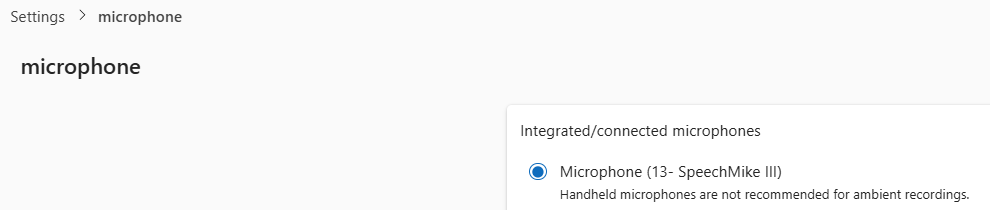
Sélectionnez votre microphone
Dans la boîte de dialogue de sélection des microphones, tous les SpeechMikes s'affichent sous le nom tel qu'ils sont reconnus par le système d'exploitation. Par exemple, le SpeechMike Ambient s'affichera sous le nom de SpeechMike III, car il n'est pas encore entièrement intégré.
Note
Le client Web utilise automatiquement le microphone sélectionné dès que vous l'avez choisi dans la liste des microphones de Dragon Copilot.
Configurer les boutons
Lorsque Dragon Copilot détecte un périphérique d'entrée pris en charge connecté à votre poste de travail, il affiche un message d'avertissement :

Note
Les modèles SpeechMike Ambient et SpeechMike Premium, dotés du mode « Conversation », sont conçus pour les enregistrements en environnement, vous pouvez donc ignorer l'affirmation selon laquelle les microphones à main ne conviennent pas à ce type d'enregistrements.
Sélectionnez les boutons « Activer » pour permettre aux boutons de votre SpeechMike de déclencher des actions dans Dragon Copilot.
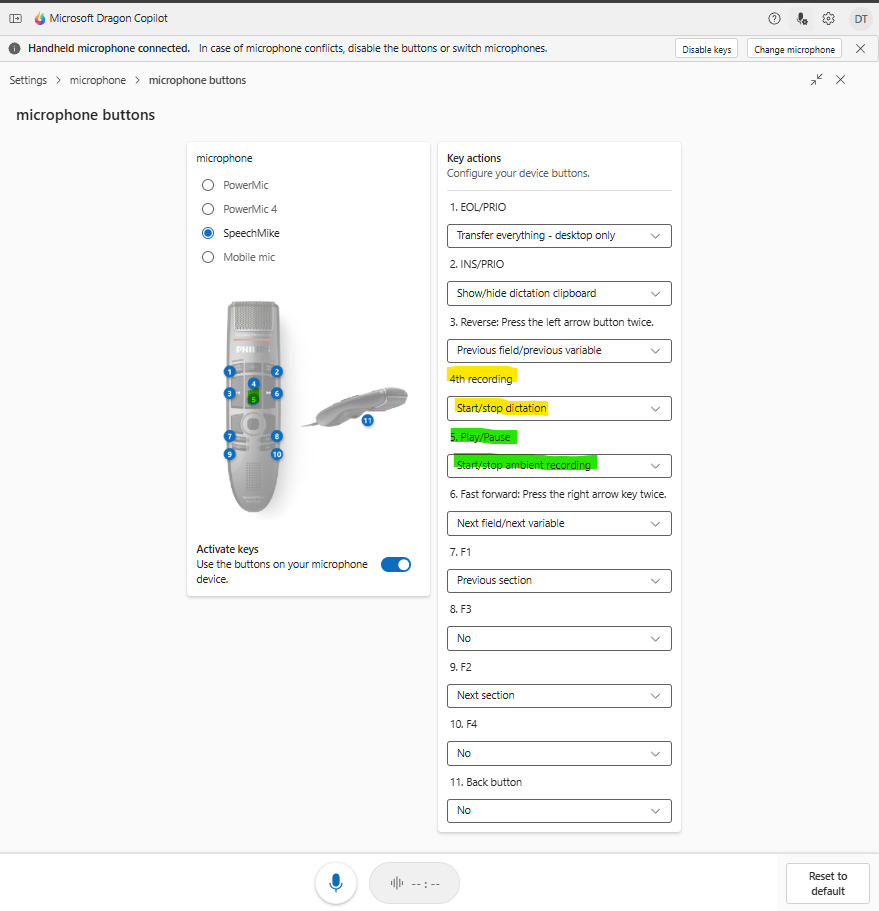
Sélectionnez les boutons « Microphone » dans l'écran « Microphone » des Paramètres pour personnaliser les actions attribuées aux boutons d'un appareil SpeechMike lorsqu'il se connecte à votre système.
Important
Une alerte de l'interface utilisateur indique que les appareils mobiles ne sont pas optimisés pour l'enregistrement ambiant multipartite. Étant donné que le mode d'enregistrement « Ambient » est activé par défaut sur le SpeechMike Ambient, vous pouvez réaliser aussi bien un enregistrement monologue qu'un enregistrement ambiant multipartite.
Sélectionnez un microphone pour configurer les actions associées aux boutons.
Si l'appareil est connecté à votre système, vous pouvez appuyer sur un bouton de l'appareil pour mettre en surbrillance la section « Actions du bouton » correspondant à ce bouton, puis sélectionner une option dans la liste déroulante.
Vos choix sont automatiquement enregistrés et appliqués dès qu'un appareil du même type (par exemple, un SpeechMike) se connecte à votre système.
Les actions associées aux boutons dépendent également de la plateforme que vous utilisez au moment où vous effectuez vos sélections (par exemple, le Web ou un ordinateur de bureau).
Note
L'interface utilisateur affiche un SpeechMike Premium même si c'est un SpeechMike Ambient qui est connecté.
Les boutons « Activer » n'apparaissent que si l'appareil est connecté à votre système et sélectionné comme périphérique d'entrée. Si vous désactivez les actions associées à ces boutons, vous pouvez toujours activer l'enregistrement ambiant ou la saisie vocale en sélectionnant les boutons sur l'écran de Dragon Copilot ou en utilisant un raccourci clavier.
Certaines actions associées aux boutons ne sont disponibles que sur la version pour ordinateur de bureau.
Les administrateurs peuvent modifier les actions par défaut associées aux boutons des appareils.
Configuration par défaut des boutons dans Dragon Copilot
Dans Dragon Copilot, les affectations de boutons par défaut sont les suivantes :
SpeechMike | SpeechMike Ambient | Fonction de copilote attribuée |
|---|---|---|
Enregistrement | Enregistrement | Appuyer et maintenir enfoncé (dictée standard) |
Jouer | Jouer | Enregistrement ambiant |
Avance rapide | Avance rapide | Champ suivant |
Retour rapide | Retour rapide | Champ précédent |
EOL/Prio | E | Transférer le texte |
Instructions | N.A. | indisponible |
Ins/Ovr | I/O | Afficher/masquer le presse-papiers de dictée |
Ins/Ovr | I/O | Afficher/masquer le presse-papiers de dictée |
F1 | N.A. | Section précédente |
F2 | N.A. | Section suivante |
F3 | N.A. | Aucun |
F4 | N.A. | Aucun |
Retour (commande) | C | Accepter les valeurs par défaut |
Reconfigurer les boutons du SpeechMike Ambient
Par défaut, Dragon Copilot attribue le bouton « RECORD » à l'enregistrement de dictée et le bouton « PLAY/PAUSE » à l'enregistrement ambiant. Microsoft semble vouloir que l'enregistrement de dictée s'effectue en « appuyant longuement » sur le grand bouton d'enregistrement ergonomique, tandis que la fonction d'enregistrement ambiant ne nécessite pas une telle position ergonomique.
Si les utilisateurs souhaitent modifier cela, Dragon Copilot ne permet malheureusement pas d'attribuer d'autres fonctions que l'enregistrement par dictée au bouton RECORD.
Certains utilisateurs peuvent souhaiter inverser les fonctions et reconfigurer les touches pour des raisons ergonomiques — par exemple, pour pouvoir lancer l'enregistrement ambiant à l'aide du gros bouton RECORD, très pratique.
Il faut donc inverser les fonctions des boutons sur le SpeechMike Ambient.
Pour ce faire, utilisez le logiciel SpeechControl.
Dans les paramètres de SpeechControl, sous « Appareil > Configuration des boutons », inversez les fonctions des boutons « Enregistrer » et « Lecture/Pause ».
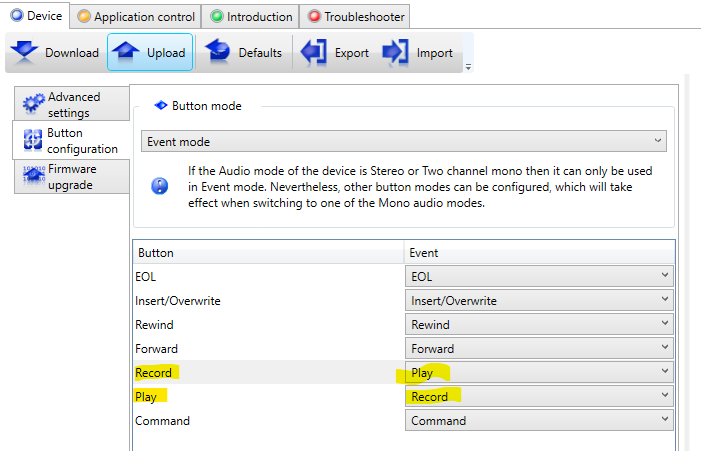
Attribuez la fonction « PLAY » au bouton « RECORD »
Attribuez la fonction RECORD au bouton PLAY
Importez les paramètres dans le SpeechMike Ambient.
Ensuite, SpeechMike Ambient se comporte comme prévu lorsque l'on appuie sur le bouton « Enregistrer ».